Domain kamera-tests.de kaufen?
Wir ziehen mit dem Projekt
kamera-tests.de um.
Sind Sie am Kauf der Domain
kamera-tests.de interessiert?
domain@kv-gmbh.de · 0541-91531010
Domain kamera-tests.de kaufen?
Wie kann ich iPhoto aktualisieren?
Um iPhoto zu aktualisieren, musst du sicherstellen, dass du die neueste Version des Betriebssystems auf deinem Mac hast. Gehe dazu in den App Store und suche nach Updates für iPhoto. Wenn ein Update verfügbar ist, klicke auf "Aktualisieren", um die neueste Version herunterzuladen und zu installieren. Alternativ kannst du auch die iPhoto-App öffnen und unter "Hilfe" nach Updates suchen. Stelle sicher, dass du regelmäßig nach Updates für iPhoto suchst, um von den neuesten Funktionen und Verbesserungen zu profitieren. **
Wo finde ich den iPhoto Ordner?
Der iPhoto Ordner befindet sich normalerweise auf Ihrem Mac im Bilder-Verzeichnis. Sie können ihn finden, indem Sie auf das Finder-Symbol in der Dockleiste klicken und dann auf "Bilder" in der Seitenleiste navigieren. In diesem Ordner sollten Sie den iPhoto Ordner sehen. Wenn Sie iPhoto auf einem externen Laufwerk oder einer anderen Festplatte installiert haben, kann der Ordner auch dort gespeichert sein. Sie können auch die Spotlight-Suche verwenden, um nach dem iPhoto Ordner zu suchen, indem Sie einfach "iPhoto" eingeben. **

Ähnliche Suchbegriffe für Iphoto
Top-Angebote
Produkte zum Begriff Iphoto:
-
Leichte Tests. Deutsch als FremdspracheLeichte Tests. Deutsch als Fremdsprache , Niveau A1 bis B1 Mit den Leichten Tests gelingt eine mühelose Festigung und Erweiterung des Grundwortschatzes. Die Tests mit Lösungsschlüssel geben dem Deutschlernenden mehr Sicherheit im mündlichen und schriftlichen Ausdruck. Auf spielerische Art und ohne Anstrengung lassen sich wichtige Wörter zu ganz verschiedenen Themengebieten wiederholen oder neu erlernen. Das Buch ist besonders geeignet für das Lernen zwischendurch, am Strand, im Zug, in kurzen Pausen - überall dort, wo man ohne große Mühe seine Zeit für einen kleinen Sprachtest sinnvoll nutzen möchte. , Schalt- & Ganghebel > Fußsteuerung, Pedale & Fußauflagen , Erscheinungsjahr: 200103, Produktform: Kartoniert, Seitenzahl/Blattzahl: 148, Keyword: Deutsch als Fremdsprache (DaF/DaZ);Fertigkeitentraining;Grundschule;Sprachen lernen;Sprachen unterrichten;Wortschatz, Fachschema: Deutsch als Fremdsprache / Grundwissen, Vokabeltrainer, Wortschatz, Bildungsmedien Fächer: Deutsch a. Fremd-/Zweitsprache, Fachkategorie: Fremdsprachenerwerb: Grammatik, Wortschatz, Aussprache, Sprache: Deutsch, Bildungszweck: Für die Erwachsenenbildung (Deutschland), Altersempfehlung / Lesealter: 23, Genaues Alter: ERW, Warengruppe: HC/Schulbücher/VHS/Erwachsenenbildung, Fachkategorie: Unterricht und Didaktik: Moderne Sprachen, Thema: Verstehen, Schulform: ERW, Text Sprache: ger, UNSPSC: 49019900, Warenverzeichnis für die Außenhandelsstatistik: 49019900, Verlag: Hueber Verlag GmbH, Verlag: Hueber Verlag GmbH, Verlag: Hueber Verlag, Länge: 211, Breite: 149, Höhe: 10, Gewicht: 220, Produktform: Kartoniert, Genre: Schule und Lernen, Genre: Schule und Lernen, Herkunftsland: DEUTSCHLAND (DE), Katalog: deutschsprachige Titel, Katalog: Gesamtkatalog, Katalog: Lagerartikel, Book on Demand, ausgew. Medienartikel, Relevanz: 0010, Tendenz: +1, Unterkatalog: AK, Unterkatalog: Bücher, Unterkatalog: Hardcover, Unterkatalog: Lagerartikel, Unterkatalog: Schulbuch, WolkenId: 77103123,50 €*Versand: 0,00 €Sichere Weiterleitung zum Anbieter



-
Wo speichert iPhoto die Bilder ab?
iPhoto speichert die Bilder standardmäßig in einer Bibliotheksdatei mit der Endung ".photolibrary". Diese Datei befindet sich normalerweise im Ordner "Bilder" auf dem Mac. Innerhalb dieser Bibliotheksdatei werden alle Bilder, Videos und Alben gespeichert, die in iPhoto importiert wurden. Es ist wichtig, die Bibliotheksdatei regelmäßig zu sichern, um sicherzustellen, dass keine Daten verloren gehen. Man kann auch eine externe Festplatte verwenden, um die Bibliotheksdatei zu sichern und mehr Speicherplatz auf dem Mac freizugeben. **
-
Warum beendet sich iPhoto nicht mehr?
Es gibt verschiedene mögliche Gründe, warum sich iPhoto nicht mehr beendet. Es könnte ein technisches Problem geben, wie zum Beispiel ein Fehler im Programmcode oder eine beschädigte Datei. Es könnte auch sein, dass iPhoto noch im Hintergrund Prozesse ausführt, die noch nicht abgeschlossen sind. In einigen Fällen kann es auch an einer Inkompatibilität mit anderen Programmen oder Einstellungen auf dem Computer liegen. Es könnte hilfreich sein, das Programm zu aktualisieren, den Computer neu zu starten oder den technischen Support von Apple zu kontaktieren, um das Problem zu lösen. **
-
Wie kann ich mein iPhoto wiederherstellen?
Um dein iPhoto wiederherzustellen, kannst du zuerst versuchen, es aus dem Papierkorb wiederherzustellen, falls du es versehentlich gelöscht hast. Wenn das nicht funktioniert, könntest du ein Backup deiner Fotos und iPhoto-Bibliothek verwenden, um sie wiederherzustellen. Eine weitere Möglichkeit ist die Verwendung von Datenwiederherstellungssoftware, um gelöschte Dateien wiederherzustellen. Falls alles andere fehlschlägt, könntest du dich an den Apple-Support wenden, um weitere Unterstützung bei der Wiederherstellung deines iPhotos zu erhalten. **
-
Kann man die iPhoto Library löschen?
Kann man die iPhoto Library löschen? Ja, man kann die iPhoto Library löschen, aber es ist wichtig zu beachten, dass dabei alle Fotos und Videos, die sich darin befinden, dauerhaft gelöscht werden. Es ist ratsam, vor dem Löschen der iPhoto Library eine Sicherungskopie aller Dateien zu erstellen, um sicherzustellen, dass keine wichtigen Daten verloren gehen. Nachdem die iPhoto Library gelöscht wurde, kann man auch die App iPhoto deinstallieren, da sie ohne die Library nicht mehr funktioniert. Es ist empfehlenswert, vor dem Löschen der iPhoto Library sicherzustellen, dass man keine wichtigen Fotos oder Videos mehr benötigt, da sie nach dem Löschen nicht wiederhergestellt werden können. **

Wie bekomme ich Fotos aus iPhoto heraus?
Um Fotos aus iPhoto herauszubekommen, kannst du sie einfach exportieren. Gehe dazu in iPhoto auf das gewünschte Foto oder die gewünschten Fotos, klicke auf "Ablage" und dann auf "Exportieren". Wähle den Speicherort und das Dateiformat aus und klicke auf "Exportieren". Alternativ kannst du auch die Fotos per Drag & Drop aus iPhoto in einen anderen Ordner auf deinem Computer ziehen. Hast du noch weitere Fragen dazu? **
Kann man die alte iPhoto Library löschen?
Kann man die alte iPhoto Library löschen? Ja, es ist möglich, die alte iPhoto Library zu löschen, wenn Sie sicher sind, dass Sie alle benötigten Fotos und Daten gesichert haben. Sie können die iPhoto Library einfach in den Papierkorb verschieben und dann den Papierkorb leeren, um sie dauerhaft zu löschen. Es ist jedoch ratsam, vorher eine Sicherungskopie der iPhoto Library zu erstellen, um sicherzustellen, dass keine wichtigen Daten verloren gehen. Stellen Sie außerdem sicher, dass Sie nicht versehentlich die aktuelle iPhoto Library löschen, die Sie noch verwenden. **
Top-Angebote
Produkte zum Begriff Iphoto:
-
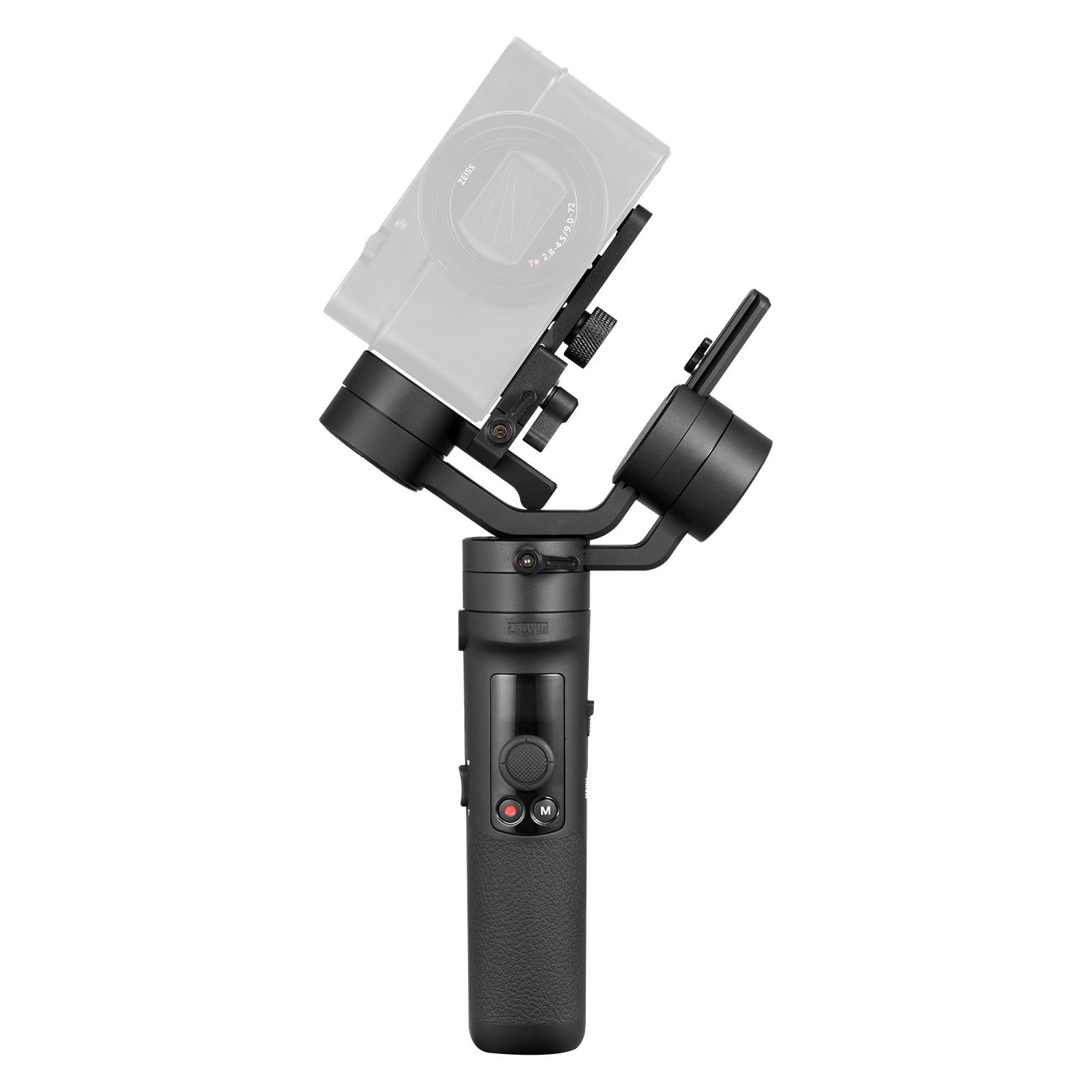
Hohem iSteady MT2 Kit (Actionkamera, Kompaktkamera, Smartphone, Spiegelreflexkamera, 1.20 kg), Gimbal, Schwarz4-in-1-Kompatibilität:Dieser kleine Kamera-Gimbal unterstützt bis zu 1,2 kg Nutzlast und ist mit Smartphone, Action-Kamera, Kompaktkamera und DSLR kompatibel. Kompatibel mit spiegellosen Kameras wie Sony ZV-E10, Sony A7S III, Sony FX3, Sony A6000, Canon EOS R5, Canon EOS R8, Nikon Z7II, Nikon Z50, etc. Du kannst die Kompatibilitätsliste der Kameras in der Übersicht einsehen. Multi 4.0 Schnellspannsystem: Basierend auf dem renommierten Arca-Swiss-Schnellwechselsystem verfügt dieses innovative Design über einen abnehmbaren L-Bracket, der einen schnellen Gerätewechsel und mühelose Aufnahmen im vertikalen Modus ermöglicht. Magnetisches Aufhelllicht mit AI Vision Sensor: Das integrierte AI-Tracking funktioniert mit Gestensteuerung, eine App oder Bluetooth ist nicht erforderlich. Mit dem magnetischen KI-Sensor kannst du zwischen der vorderen und der hinteren Kamera wechseln und so ganz einfach und flexibel "Follow You" machen. Sie bietet eine zusätzliche Fülllichtfunktion mit zwei Fülllichtmodi: CCT (kaltes und warmes Licht) und RGB-Umgebungslicht. Vertical Shooting Master: Der 3-Achsen-Kamera-Gimbal iSteady MT2 bietet zwei Installationsoptionen für den vertikalen Videomodus, von denen eine das bequeme Ausklappen des Bildschirms für Selfies ermöglicht, damit du deine besten Momente mit Leichtigkeit und Präzision festhalten kannst. Er kann der beste Gimbal für spiegellose Kameras sein, den du je gesehen hast. Einfache Kamerasteuerung: Steuere Fotos und Videos ganz einfach über die Kabelsteuerung oder die Bluetooth-Steuerung. Verbessere die Aufnahmeeffizienz, indem du den Auslöser der Kamera nicht mehr betätigen musst. iSteady 7.0 Stabilisierung: Der iSteady MT2 ist mit den fortschrittlichen iSteady 7.0 Stabilisierungsalgorithmen ausgestattet, die es dir ermöglichen, verwacklungsfreie Aufnahmen zu machen. Ultra-Weitwinkelaufnahmen: Wenn du den Multifunktionsauslöser 4 Mal drückst, schaltest du in den Ultra-Weitwinkel-Aufnahmemodus um und kannst so eine ungehinderte Sicht aufnehmen. Unendliche 360°-Drehung: Drücke einfach dreimal hintereinander die M-Taste, um den Inception-Modus zu aktivieren, der deine Smartphone-Kamera für einen beeindruckenden Aufnahmeeffekt unbegrenzt um 360° dreht.213,31 €*Versand: 0,00 €Sichere Weiterleitung zum Anbieter
-
Leichte Tests. Deutsch als FremdspracheLeichte Tests. Deutsch als Fremdsprache , Niveau A1 bis B1 Mit den Leichten Tests gelingt eine mühelose Festigung und Erweiterung des Grundwortschatzes. Die Tests mit Lösungsschlüssel geben dem Deutschlernenden mehr Sicherheit im mündlichen und schriftlichen Ausdruck. Auf spielerische Art und ohne Anstrengung lassen sich wichtige Wörter zu ganz verschiedenen Themengebieten wiederholen oder neu erlernen. Das Buch ist besonders geeignet für das Lernen zwischendurch, am Strand, im Zug, in kurzen Pausen - überall dort, wo man ohne große Mühe seine Zeit für einen kleinen Sprachtest sinnvoll nutzen möchte. , Schalt- & Ganghebel > Fußsteuerung, Pedale & Fußauflagen , Erscheinungsjahr: 200103, Produktform: Kartoniert, Seitenzahl/Blattzahl: 148, Keyword: Deutsch als Fremdsprache (DaF/DaZ);Fertigkeitentraining;Grundschule;Sprachen lernen;Sprachen unterrichten;Wortschatz, Fachschema: Deutsch als Fremdsprache / Grundwissen, Vokabeltrainer, Wortschatz, Bildungsmedien Fächer: Deutsch a. Fremd-/Zweitsprache, Fachkategorie: Fremdsprachenerwerb: Grammatik, Wortschatz, Aussprache, Sprache: Deutsch, Bildungszweck: Für die Erwachsenenbildung (Deutschland), Altersempfehlung / Lesealter: 23, Genaues Alter: ERW, Warengruppe: HC/Schulbücher/VHS/Erwachsenenbildung, Fachkategorie: Unterricht und Didaktik: Moderne Sprachen, Thema: Verstehen, Schulform: ERW, Text Sprache: ger, UNSPSC: 49019900, Warenverzeichnis für die Außenhandelsstatistik: 49019900, Verlag: Hueber Verlag GmbH, Verlag: Hueber Verlag GmbH, Verlag: Hueber Verlag, Länge: 211, Breite: 149, Höhe: 10, Gewicht: 220, Produktform: Kartoniert, Genre: Schule und Lernen, Genre: Schule und Lernen, Herkunftsland: DEUTSCHLAND (DE), Katalog: deutschsprachige Titel, Katalog: Gesamtkatalog, Katalog: Lagerartikel, Book on Demand, ausgew. Medienartikel, Relevanz: 0010, Tendenz: +1, Unterkatalog: AK, Unterkatalog: Bücher, Unterkatalog: Hardcover, Unterkatalog: Lagerartikel, Unterkatalog: Schulbuch, WolkenId: 77103123,50 €*Versand: 0,00 €Sichere Weiterleitung zum Anbieter
-
Wie kann ich iPhoto aktualisieren?
Um iPhoto zu aktualisieren, musst du sicherstellen, dass du die neueste Version des Betriebssystems auf deinem Mac hast. Gehe dazu in den App Store und suche nach Updates für iPhoto. Wenn ein Update verfügbar ist, klicke auf "Aktualisieren", um die neueste Version herunterzuladen und zu installieren. Alternativ kannst du auch die iPhoto-App öffnen und unter "Hilfe" nach Updates suchen. Stelle sicher, dass du regelmäßig nach Updates für iPhoto suchst, um von den neuesten Funktionen und Verbesserungen zu profitieren. **
-
Wo finde ich den iPhoto Ordner?
Der iPhoto Ordner befindet sich normalerweise auf Ihrem Mac im Bilder-Verzeichnis. Sie können ihn finden, indem Sie auf das Finder-Symbol in der Dockleiste klicken und dann auf "Bilder" in der Seitenleiste navigieren. In diesem Ordner sollten Sie den iPhoto Ordner sehen. Wenn Sie iPhoto auf einem externen Laufwerk oder einer anderen Festplatte installiert haben, kann der Ordner auch dort gespeichert sein. Sie können auch die Spotlight-Suche verwenden, um nach dem iPhoto Ordner zu suchen, indem Sie einfach "iPhoto" eingeben. **
-
Wo speichert iPhoto die Bilder ab?
iPhoto speichert die Bilder standardmäßig in einer Bibliotheksdatei mit der Endung ".photolibrary". Diese Datei befindet sich normalerweise im Ordner "Bilder" auf dem Mac. Innerhalb dieser Bibliotheksdatei werden alle Bilder, Videos und Alben gespeichert, die in iPhoto importiert wurden. Es ist wichtig, die Bibliotheksdatei regelmäßig zu sichern, um sicherzustellen, dass keine Daten verloren gehen. Man kann auch eine externe Festplatte verwenden, um die Bibliotheksdatei zu sichern und mehr Speicherplatz auf dem Mac freizugeben. **
-
Warum beendet sich iPhoto nicht mehr?
Es gibt verschiedene mögliche Gründe, warum sich iPhoto nicht mehr beendet. Es könnte ein technisches Problem geben, wie zum Beispiel ein Fehler im Programmcode oder eine beschädigte Datei. Es könnte auch sein, dass iPhoto noch im Hintergrund Prozesse ausführt, die noch nicht abgeschlossen sind. In einigen Fällen kann es auch an einer Inkompatibilität mit anderen Programmen oder Einstellungen auf dem Computer liegen. Es könnte hilfreich sein, das Programm zu aktualisieren, den Computer neu zu starten oder den technischen Support von Apple zu kontaktieren, um das Problem zu lösen. **
Ähnliche Suchbegriffe für Iphoto
-
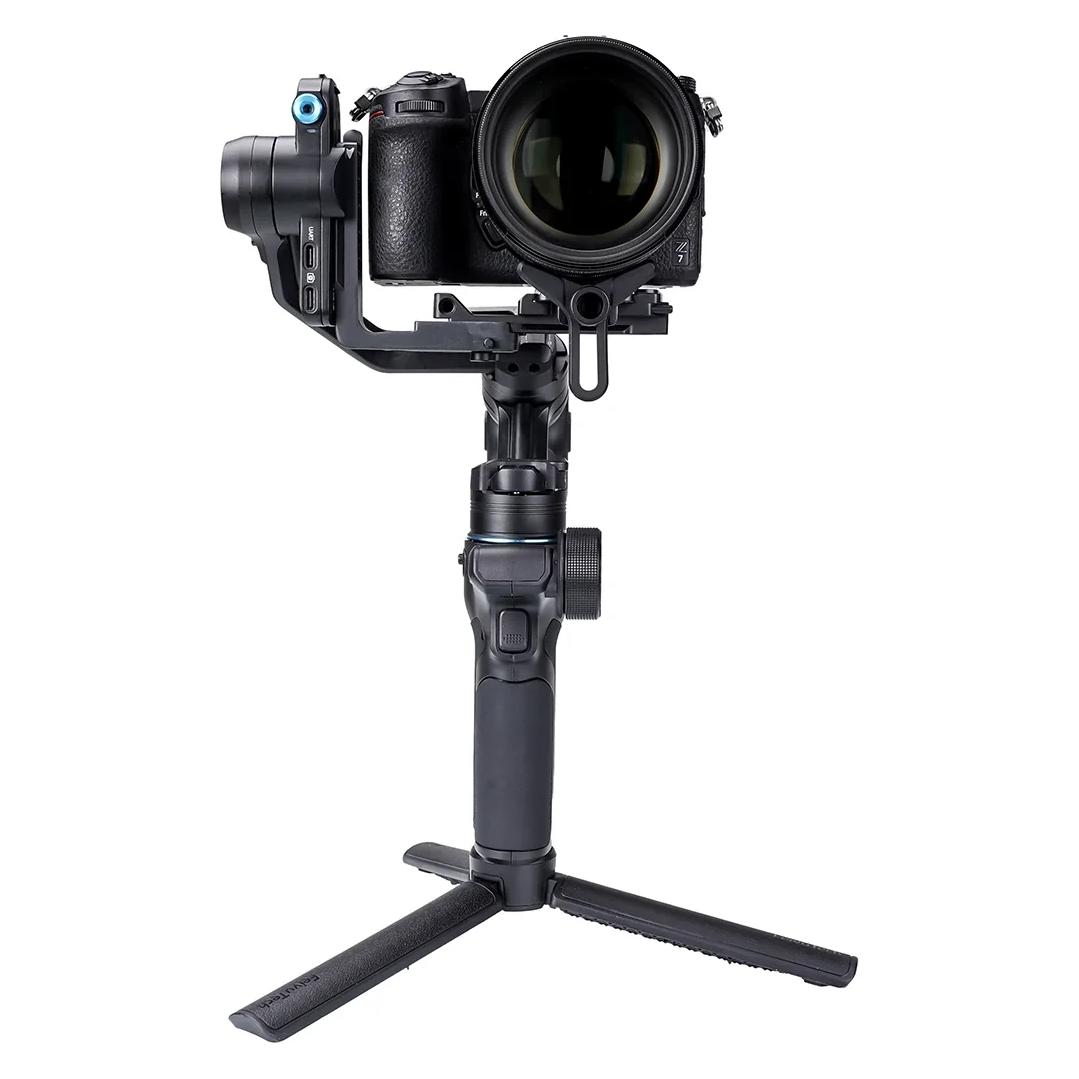
Feiyu SCORP-Mini3 Pro 3-Axis Handheld Gimbal for Camera (Actionkamera, Smartphone, Spiegelreflexkamera, Systemkamera, 2 kg) (Scorpmini3 Pro)Feiyu SCORP-Mini3 Pro 3-Axis Handheld Gimbal for Camera (Actionkamera, Smartphone, Spiegelreflexkamera, Systemkamera, 2 kg) (Scorpmini3 Pro)299,00 €*Versand: 0,00 €Sichere Weiterleitung zum Anbieter
-
Wie kann ich mein iPhoto wiederherstellen?
Um dein iPhoto wiederherzustellen, kannst du zuerst versuchen, es aus dem Papierkorb wiederherzustellen, falls du es versehentlich gelöscht hast. Wenn das nicht funktioniert, könntest du ein Backup deiner Fotos und iPhoto-Bibliothek verwenden, um sie wiederherzustellen. Eine weitere Möglichkeit ist die Verwendung von Datenwiederherstellungssoftware, um gelöschte Dateien wiederherzustellen. Falls alles andere fehlschlägt, könntest du dich an den Apple-Support wenden, um weitere Unterstützung bei der Wiederherstellung deines iPhotos zu erhalten. **
-
Kann man die iPhoto Library löschen?
Kann man die iPhoto Library löschen? Ja, man kann die iPhoto Library löschen, aber es ist wichtig zu beachten, dass dabei alle Fotos und Videos, die sich darin befinden, dauerhaft gelöscht werden. Es ist ratsam, vor dem Löschen der iPhoto Library eine Sicherungskopie aller Dateien zu erstellen, um sicherzustellen, dass keine wichtigen Daten verloren gehen. Nachdem die iPhoto Library gelöscht wurde, kann man auch die App iPhoto deinstallieren, da sie ohne die Library nicht mehr funktioniert. Es ist empfehlenswert, vor dem Löschen der iPhoto Library sicherzustellen, dass man keine wichtigen Fotos oder Videos mehr benötigt, da sie nach dem Löschen nicht wiederhergestellt werden können. **
-
Wie bekomme ich Fotos aus iPhoto heraus?
Um Fotos aus iPhoto herauszubekommen, kannst du sie einfach exportieren. Gehe dazu in iPhoto auf das gewünschte Foto oder die gewünschten Fotos, klicke auf "Ablage" und dann auf "Exportieren". Wähle den Speicherort und das Dateiformat aus und klicke auf "Exportieren". Alternativ kannst du auch die Fotos per Drag & Drop aus iPhoto in einen anderen Ordner auf deinem Computer ziehen. Hast du noch weitere Fragen dazu? **
-
Kann man die alte iPhoto Library löschen?
Kann man die alte iPhoto Library löschen? Ja, es ist möglich, die alte iPhoto Library zu löschen, wenn Sie sicher sind, dass Sie alle benötigten Fotos und Daten gesichert haben. Sie können die iPhoto Library einfach in den Papierkorb verschieben und dann den Papierkorb leeren, um sie dauerhaft zu löschen. Es ist jedoch ratsam, vorher eine Sicherungskopie der iPhoto Library zu erstellen, um sicherzustellen, dass keine wichtigen Daten verloren gehen. Stellen Sie außerdem sicher, dass Sie nicht versehentlich die aktuelle iPhoto Library löschen, die Sie noch verwenden. **
* Alle Preise verstehen sich inklusive der gesetzlichen Mehrwertsteuer und ggf. zuzüglich Versandkosten. Die Angebotsinformationen basieren auf den Angaben des jeweiligen Shops und werden über automatisierte Prozesse aktualisiert. Eine Aktualisierung in Echtzeit findet nicht statt, so dass es im Einzelfall zu Abweichungen kommen kann. ** Hinweis: Teile dieses Inhalts wurden von KI erstellt.